在数码摄影和图像处理的广阔领域中,Adobe Photoshop无疑是无可争议的王者。而高效的抠图,则是许多摄影师和设计师在后期处理中频繁面对的核心挑战之一。一款优秀的插件可以极大提升工作效率与成品质量。本文将为您深入介绍一款备受推崇的PS抠图插件——AdvantEdge的完美破解版,并提供详细的使用教程,同时探讨其在Lightroom与Photoshop协同工作流中的价值。
一、AdvantEdge插件:为何是精品推荐?
AdvantEdge是一款专注于复杂边缘抠图的Photoshop插件。它通过先进的算法,能够智能识别并处理头发丝、动物毛发、透明薄纱、烟雾等传统工具难以应对的细节,实现干净利落的分离。对于人像摄影、商业产品静物拍摄等需要精细抠图的领域,它堪称神器。其破解版(请注意使用版权风险)让更多用户得以零成本体验其强大功能,但我们必须强调,支持正版软件是对开发者劳动的基本尊重,也是获得稳定更新和技术支持的保障。
二、AdvantEdge完美破解版安装与激活指南
- 前期准备:确保您的计算机上已安装Adobe Photoshop(建议CC 2015及以上版本)。关闭所有Adobe相关软件。
- 获取文件:从可靠的来源下载AdvantEdge插件的破解版安装包。通常包含安装程序与破解补丁。
- 安装插件:运行安装程序,按照提示将插件安装到Photoshop的插件目录(通常路径为:
C:\Program Files\Adobe\Adobe Photoshop [版本]\Plug-ins)。 - 应用破解:将破解补丁文件复制并替换到插件的安装目录中,完成破解。
- 验证激活:启动Photoshop,在“滤镜”菜单下找到“AdvantEdge”选项,点击若能正常打开插件界面,即表示激活成功。
三、核心功能使用教程:五步完成精准抠图
让我们通过一个抠取人像发丝的实际案例来掌握其核心操作流程:
步骤1:导入与初步选择
在Photoshop中打开需要抠图的照片。复制背景图层(良好习惯)。使用插件前,可先用快速选择工具或钢笔工具大致勾勒出主体轮廓,为插件提供更明确的工作范围。
步骤2:启动AdvantEdge插件
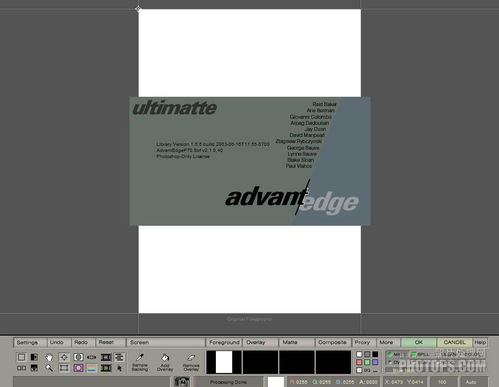
选中图层,点击“滤镜” -> “AdvantEdge”,启动插件独立窗口。界面通常分为预览区、参数控制区和工具区。
步骤3:定义前景与背景
使用左侧的“前景画笔”(通常为绿色)在人物主体上涂抹;使用“背景画笔”(通常为红色)在背景区域涂抹。这一步是引导插件识别分离区域的关键,对于发丝边缘,需仔细涂抹交界处。
步骤4:调整参数与计算
在右侧参数面板,调整“边缘检测”、“平滑度”、“对比度”等滑块。点击“计算”或“预览”按钮,插件将自动分析并生成初步的蒙版。利用“蒙版画笔”和“蒙版橡皮擦”对计算结果进行微调,修复遗漏或多余的区域。
步骤5:输出与应用
调整满意后,选择输出选项。通常可以选择“输出为带有蒙版的新图层”或“直接应用抠图”。点击确定,返回Photoshop主界面。此时,人物已被干净地抠出,可以自由更换背景或进行后续合成。
四、与Lightroom及Photoshop后期工作流的融合
对于摄影师而言,工作流往往是:Lightroom进行初步的全局调整、色彩管理和图片筛选 -> 进入Photoshop进行局部精修与合成。AdvantEdge在其中扮演了“合成基石”的角色。
- 从Lightroom到PS:在Lightroom中,右键选中照片,选择“在应用程序中编辑 -> 在Adobe Photoshop中编辑”,图像将作为智能对象在PS中打开,保留了LR的所有调整弹性。
- 应用AdvantEdge抠图:在PS中完成抠图并生成蒙版后,所有后续的调色、光影重塑都可以基于这个干净的蒙版进行,效果精准无比。
- 返回Lightroom(可选):完成PS中的合成后,保存文件,它会自动作为一张新TIFF或PSD文件出现在Lightroom图库中,方便进行最终的输出管理。
五、与理性提醒
AdvantEdge破解版确实为预算有限的用户提供了接触强大工具的机会,极大地提升了复杂抠图的效率与质量,是摄影后期和平面设计工作中的一款“精品”利器。
我们必须再次提醒:
- 安全风险:破解软件可能携带病毒、木马,存在安全隐患。
- 稳定性与功能缺失:破解版可能无法更新,存在兼容性问题,且无法享受官方技术支持。
- 版权伦理:软件是开发者智力劳动的成果,长期而言,在条件允许时购买正版,是对行业健康发展的支持。
对于真正依赖其进行创作的职业摄影师或设计师,投资一款正版的AdvantEdge或类似功能的专业插件(如Topaz Mask AI),将是更稳定、更负责任的选择。希望本教程能帮助您掌握这项提升后期效率的核心技能,创造出更惊艳的视觉作品。